HP DeskJet PhotoSmart 5520 打印机首次设置与HPR客户支持计算机维修指南
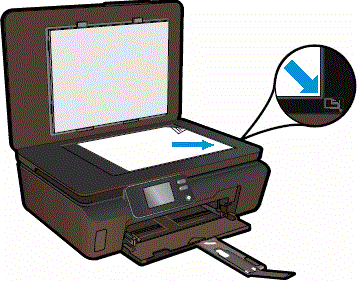
对于新购买HP DeskJet PhotoSmart 5520打印机的用户来说,正确的首次设置至关重要,这能确保设备顺利运行并充分发挥其功能。如果在设置过程中遇到问题,HP的HPR(HP Premier Support)客户支持可以提供专业的计算机维修和故障排除帮助。以下是一份详细的设置与支持指南。
一、 HP DeskJet PhotoSmart 5520 打印机首次设置步骤
- 开箱与物理连接:
- 从包装箱中取出打印机及所有配件(电源线、USB数据线、墨盒、入门指南等)。
- 移除打印机内部的所有保护胶带和泡沫材料。
- 连接电源线并打开打印机电源。
- 对于USB连接: 使用随附的USB数据线将打印机连接到计算机。
- 对于无线网络连接(推荐): 确保您的无线路由器已开启并正常工作。在打印机控制面板上,使用触摸屏导航至“设置”->“网络设置”->“无线设置向导”,然后按照屏幕提示选择您的Wi-Fi网络并输入密码。
- 安装墨盒:
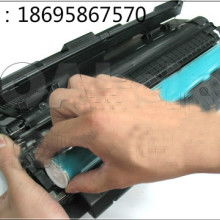
- 打开墨盒检修门,等待笔架移动到中央位置。
- 从包装中取出新墨盒,轻轻撕掉保护胶带。
- 将墨盒插入对应的插槽中(黑色墨盒通常在最右侧,彩色墨盒在左侧),直至其卡入到位。
- 关闭墨盒检修门。
- 安装打印驱动程序与软件:
- 最佳方法: 访问HP官方网站(support.hp.com),输入您的打印机型号“DeskJet 5520”,下载适用于您操作系统(Windows或macOS)的最新完整功能驱动程序软件包并运行安装。
- 安装过程中,安装向导会引导您完成连接类型选择(USB或无线)、网络配置(如果选择无线)和软件功能设置。请务必遵循屏幕上的所有提示。
- 安装完成后,建议打印一份测试页和一份校准页,以确保打印质量。
- 加载纸张:
- 打开纸盒,调整纸张宽度导板,放入一叠普通A4纸(打印面朝下),然后调整导板使其轻贴纸张边缘。
二、 常见设置问题与初步排查
- 打印机无法连接到Wi-Fi: 检查路由器信号强度,确保输入的密码正确,尝试将打印机靠近路由器,或重启打印机和路由器。
- 计算机检测不到打印机(USB): 尝试使用不同的USB端口,更换USB数据线,或重启计算机和打印机。
- 驱动程序安装失败: 确保从HP官网下载正确的驱动程序,暂时禁用杀毒软件或防火墙,并以管理员身份运行安装程序。
三、 利用HPR客户支持获取计算机维修与高级帮助
如果您在设置过程中遇到无法自行解决的技术问题,或者打印机在与计算机通信时出现持续故障,HP的HPR(HP Premier Support)客户支持是您的理想选择。
- 什么是HPR支持? 这是HP提供的一种高级技术支持服务,通常面向企业客户或购买了特定服务计划的用户,提供更专业、更深入的技术援助,包括硬件诊断、软件故障排除、计算机与打印机集成问题解决等。
- 如何获取HPR支持?
- 访问HP官方支持网站(support.hp.com)。
- 输入您的打印机序列号或产品型号。
- 在支持选项中,查找“联系支持”或“客户服务”。根据您所在地区和服务计划,可能会有专门的HPR支持热线、在线聊天或安排工程师上门服务(取决于服务条款)。
- 在联系前,请准备好以下信息:打印机型号和序列号、计算机操作系统版本、已尝试过的故障排除步骤、详细的错误信息或代码。
- HPR支持能帮助解决的典型“计算机维修”相关问题:
- 复杂的驱动程序冲突或操作系统兼容性问题。
- 打印机在网络上无法被多台计算机识别或共享。
- 与特定软件(如Adobe Creative Suite、Microsoft Office)的打印集成故障。
- 涉及计算机系统设置、端口配置或安全策略的深层问题。
- 协助进行固件更新失败后的恢复。
正确完成HP DeskJet PhotoSmart 5520的首次设置是享受其卓越打印体验的基础。通过遵循官方指南逐步操作,大部分用户都能顺利完成。当遇到超出常规知识范围的棘手技术难题,特别是涉及计算机系统层面的集成与通信故障时,主动寻求HP HPR客户支持的帮助,可以高效、专业地解决问题,让您的打印机和计算机迅速恢复协同工作状态。
如若转载,请注明出处:http://www.tongxiaoheika.com/product/68.html
更新时间:2026-04-14 07:23:16